powrót
do strony eurotax cennik
Boruta Motors autoryzowany
przedstawiciel Eurotax

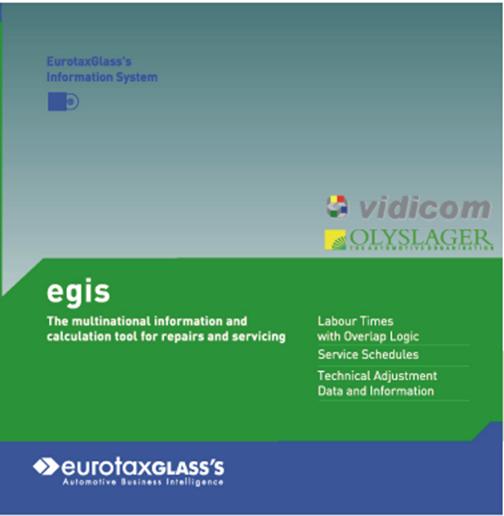
eurotaxGLASS’S Information System
Spis treści
Informacje
serwisowe (Usługi konserwacyjne)
Dane regulacyjne
(Techniczne wartości ustawienia)
Instrukcje
techniczne (Technical manuals)
Instalacja
W celu zainstalowania programu EGIS
należy włożyć płytę z programem do CD-ROM-u.
Program instalacyjny uruchomi się automatycznie . (W przypadku gdyby to
nie nastąpiło należy
skorzystać z opcji systemu Windows
Start > Uruchom
i uruchomić plik setup.exe znajdujący się na płycie).
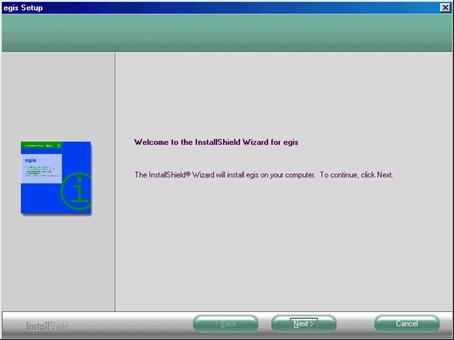
W wyświetlonym oknie kliknąć na Continue (lub Next lub
Dalej ).
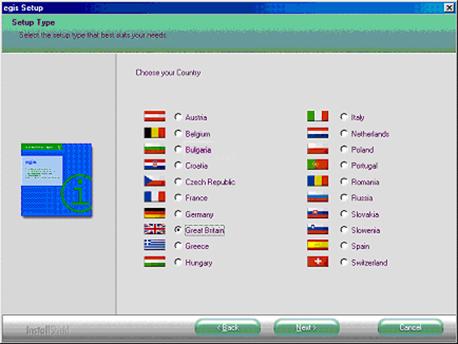
Wybrać kraj w jakim jest przeprowadzana instalacja.
Następnie kliknąć OK w celu zaakceptowania
warunków licencji.
Program instalacyjny zaproponuje instalację w
lokalizacji C:\program\egis
.
W przypadku instalowania programu egis
w innej lokalizacji należy
skorzystać z opcji browse
(przeglądaj) dla wskazania wybranego katalogu.
Domyślnym folderem w menu startowym jest egis .Istnieje możliwość zmiany tej nazwy. Po wyborze
lokalizacji I folderu należy kliknąć na Continue –rozpocznie się instalacja programu.
 Informacje w zakładce Instrukcje
techniczne (Technical manuals) są dostarczane na odrębnej
płycie cd. Podczas instalacji zostanie wyświetlony mówiący o tym
komunikat:
Informacje w zakładce Instrukcje
techniczne (Technical manuals) są dostarczane na odrębnej
płycie cd. Podczas instalacji zostanie wyświetlony mówiący o tym
komunikat:
Po jego zaakceptowaniu OK. wyświetlone
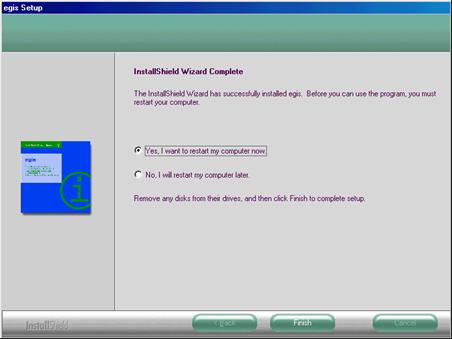
zostanie okno zakończenia instalacji.
Po kliknięciu na finish
instalacja jest zakończona. W zależność od systemu
operacyjnego może być konieczny restart
komputera.
Rejestracja
programu
Po nowej instalacji wszystkie moduły programu egis
będą funkcjonowały przez 21 dni. Po tym okresie konieczne
jest wprowadzenie kodu licencyjnego. W
tym celu należy skorzystać z opcji Registration(Udostępnianie)
w Start/Programy/egis.
W polach Adres należy
wprowadzić dane użytkownika oraz zaznaczyć moduły, które
mają być używane. Po wydrukowaniu faxu-zamówienia
należy przesłać go do przedstawiciela
Eurotax Polska Sp. z
o.o. firmy Boruta Motors 09-450 Wyszogród Otrzymacie Państwo kod, który należy wprowadzić w oknie
rejestracyjnym.
Obsługa
programu
Program uruchamiamy poprzez Start/Programy/egis
lub ikoną na pulpicie.
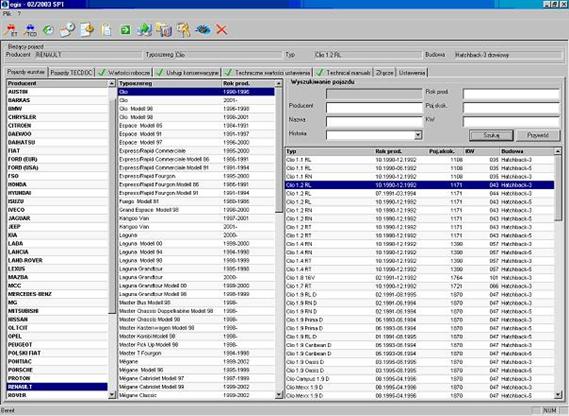
Identyfikacja pojazdu
Domyślnie program proponuje wybór pojazdu
według systematyki TecDoc.
Opcjonalnie
istnieje możliwość wyboru pojazdu według
EurotaxGlass`s (lub używanie obu zestawień jednocześnie)
Zmiana “drzewa” wyboru

Kliknąć
na Settings(Ustawienia) i zaznaczyć
Vehicles eurotax lub TecDoc. Ustawienie będzie
aktywne po zatwierdzeniu (Przejmij) . Dla jednoczesnego
używania obu systemów wyboru pojazdu konieczne jest zrestartowanie programu egis.
Program egis umożliwia wybór pojazdu
na 3 sposoby.
- Za pomocą Krajowego numeru
specyfikacyjnego
(np.: KBA w Niemczech, Nat-Code w Austrii) . - Poprzez wpisanie w odpowiednich polach
marki, modelu i typu (Pełen tekst).
- Za pomocą
operowania myszką i suwakami (rollerem) w kolumnach marka,
model, typ.
Czasochłonności prac
Możliwy jest wybór pomiędzy opcjami Nationa(Krajowy)
i International(Obcy). Wyboru dokonuje się w zakładce Settings(Ustawienia).

Przy opcji Vehicles/International, egis
pokazuje w których krajach pojazd jest dostępny. Przy opcji Vehicles/National
widoczne są tylko dane wybranego kraju.
Konieczne jest kliknięcie Appl(Przejmij)
dla zatwierdzenia wprowadzanych
zmian.
Znak x pod flagą pokazuje
aktualnie wybrany kraj. W każdej chwili możliwa jest zmiana poprzez
podwójne kliknięcie na flagę.
Aby odczytać czasy
poszczególnych prac należy:
1.Wybrać pojazd
Wyboru można dokonać na jeden z
wcześniej opisanych sposobów.
2.Wybrać zakładkę “Wartości robocze”, Grupę
zespołów i Zespół ,
w którym znajdują się interesujące
części do wymiany.
3.Odczytać czasy pracy
Po prawej stronie tabeli widoczne są czasy
wymian elementów. Pozycje oznaczone ?-? posiadają kilka
czasów zależnych od wyposażenia. Aby je wyświetlić
należy kliknąć na tą linię.
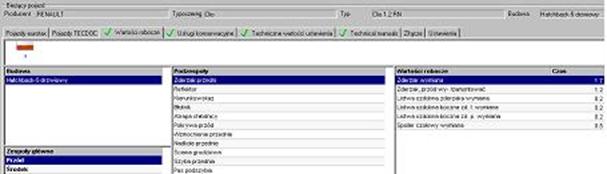
W celu dodania wybranego czasu do końcowego
kosztorysu (wydruku) należy dwukrotnie kliknąć na wybraną
pozycję .
Interface (Złącze)
Wszystkie pozycje są zapisywane w tej
zakładce do dalszej edycji (lub transferu do innych programów) .
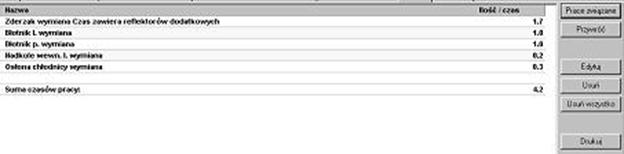
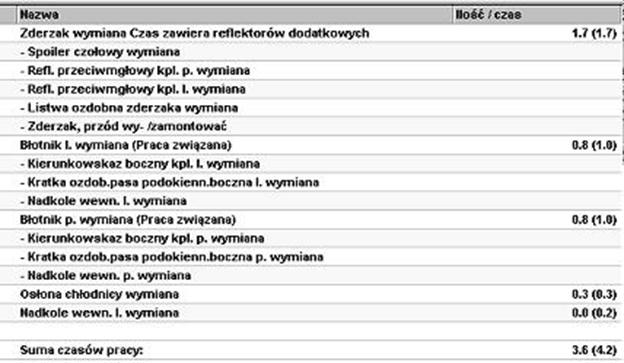
Automatyka korekt
egis koryguje automatycznie
zliczane czasy dla wyeliminowania operacji dublujących się. Czas
operacji kompletnej jest pokazywany w nawiasach. Operacje powielone (ujęte
w innych
operacjach) mają czas 0.0
Za pomocą Set back(Przywróć) przeliczenie
może być cofnięte.
Informacje serwisowe (Usługi
konserwacyjne)

Intervals(Przedziały)
pokazują przebiegi, dla których konieczne są przeglądy.
Bardziej
szczegółowe informacje mogą być dostępne po kliknięciu
na Manufacturer´s Information (Informacje producenta).
W polu Criterion(Kryteria) konieczne jest sprecyzowanie
pojazdu. Po tym wyborze możliwe jest
odczytanie czasów operacji serwisowych.
W tabeli Spare
parts(Części zamienne) pokazane są części i
komponenty wymieniane w czasie przeglądu. Wybór następuje poprzez
podwójne kliknięcie lub klawisze Select
all(Wybierz wszystko) i Przejmij.
Additional labor(Prace dodatkowe) zawiera listę prac, które mogą być wykonywane w
zależności od stanu pojazdu. Wybór następuje poprzez podwójne
kliknięcie lub klawisze Select
all(Wybierz wszystko) i Przejmij.
Poprzez
funkcję Delete selection(Usuń wybór) można
wycofać wprowadzoną pozycję.
Poprzez
funkcję Apply(Przejmij))
wybrane dane przekazywane są do
Interface(Złącze) .
Labor List(Lista prac)
Na tej
liście wyszczególnione są wszystkie czynności serwisowe zalecane
przez producenta pojazdu. Lista może być wydrukowana i wykorzystana
jako lista robocza lub załącznik do faktury.
Dane regulacyjne (Techniczne wartości ustawienia)
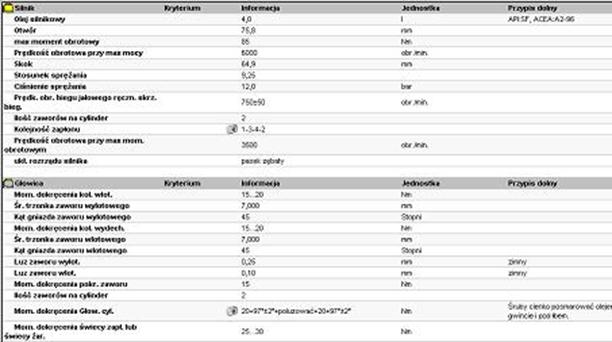
Dane regulacyjne są pogrupowane
tematycznie. Wybór następuje poprzez kliknięcie. Kliknięcie na ikonkę aparatu
fotograficznego (dostępną dla niektórych pozycji) wyświetla
rysunek z wiązany z danych elementem.
Kliknięcie prawym klawiszem myszy w oknie Dane
regulacyjne uruchamia wydruk pokazywanych danych regulacyjnych.
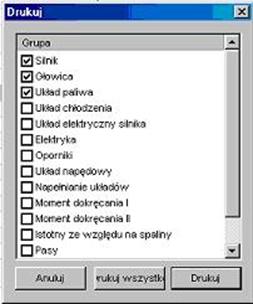
Kliknięciem na £
wybiera się odpowiedni zakres informacji do wydruku.
Instrukcje techniczne (Technical manuals)
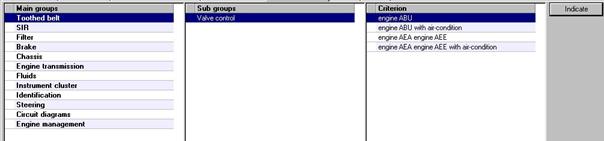
Moduł Instrukcje
techniczne (egis RMD) zawiera
informacje naprawcze i regulacyjne. Chociaż moduł wymaga specjalnego
kodu rejestracyjnego zawsze dostępne są informacje dotyczące:
-paska rozrządu
-resetowania
wskaźnika serwisowego.
-filtru
pyłkowego
Po wybraniu Grupy
głównej (Main Groups), Podgrupy (Sub Groups) i Parametr
(Criterion) należy kliknąć na Przejmij (Indicate).
Zostaną wyświetlone żądane informacje, które mogą
być wydrukowane. W zależności od formatu informacji zostaną
one wyświetlone w przeglądarce lub
programie Acrobat Reader. Pliki w formacie PDF, które można przeglądać
wyłącznie w programie Acrobat Reader dostarczone są na
płycie RMD cd-rom. W chwili
obecnej dostępne są trzy języki opisu: angielski, holenderski i
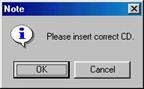
niemiecki. Jeśli płyta RMD nie została wcześniej
zainstalowana lub nie znajduje się w napędzie cd zostanie
wyświetlony komunikat:
Jeśli
płyta RMD zostanie włożona do napędu zostaną
wyświetlone żądane dane. W przypadku częstego korzystania z
Instrukcji technicznych (Repair
Manual-RMD) zalecamy
zainstalowanie danych na twardym dysku. W czasie instalacji można
wybrać potrzebny język (jeden lub więcej z trzech wymienionych
powyżej. Jest też możliwe zainstalowanie jednego języka i
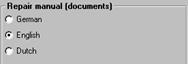
korzystanie z innych bezpośrednio z płyty. W Ustawieniach
(Settings) można wybrać właściwy język:
W celu
uzyskania właściwych danych konieczne jest wybranie
właściwego silnika w Parametr (Criterion) .
Ustawienia
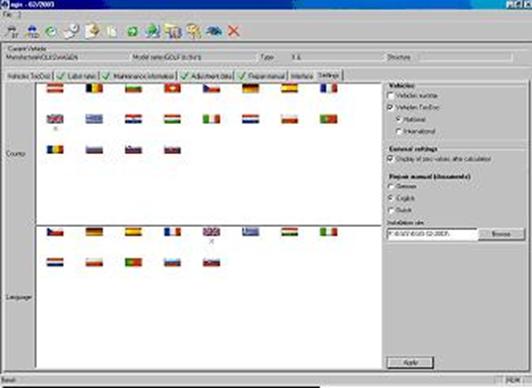
egis daje możliwość wyboru innego języka w zakładce Settings(Ustawienia).
Kraj wybrany w Identyfikacja pojazdu
zostanie zmieniony.
Wyboru dokonuje się poprzez podwójne
kliknięcie lub kliknięcie i Przejmij.
Menu
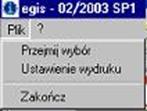
W menu File(Plik) możemy przejąć wybrane dane
do Interface(Złącze), ustawić parametry drukowania
lub zamknąć program.
?
Kliknięcie na ?
(obok File(Plik)) umożliwia
wybór: informacji o programie lub
instrukcji
użytkownika.
W informacjach
zawarte są wszystkie istotne dane o programie zainstalowanym na danym
komputerze .W oknie tym znajduje się również przycisk Aktualizacja
uruchamiający update poprzez Internet.
Logo
W celu wprowadzenia własnego logo
na wydruki z programu egis
, należy zapisać je w pliku logo.jpg w podkatalogu Images (w katalogu egis ).
Zamykanie programu

Z programu
wychodzimy poprzez ikonkę x.
Dokumentacja
Na płycie z programem egis
w katalogu Doku znajduje się opis interfejsu danych.
Informacje te mogą być pomocne przy łączeniu programu egis
z innym oprogramowaniem użytkownika.
Wszelkie uwagi i pytania dotyczące programu
prosimy kierować do:
przedstawiciela Eurotax
Boruta
Motors
tel. (024) 23
11 006
fax (024) 23 11 615
Aktualizacja: AM: 14.03.2003